Bienvenido al primer paso de tu Homelab. Pi-hole actúa como un "agujero negro" para la publicidad y los rastreadores en tu red. Todo el tráfico de tu casa pasará por aquí y los anuncios serán bloqueados antes de que lleguen a tus dispositivos. No necesitas experiencia previa, ¡vamos paso a paso!
Requisitos y Material
- Una pequeña placa u ordenador (Recomendado: Raspberry Pi 3B+ o superior).
- Tarjeta MicroSD de al menos 8GB (o disco duro externo).
- Cable de red Ethernet directo a tu router y enchufe de corriente.
- Tu ordenador personal (Windows/Mac) para la configuración inicial.
- Alternativa: Si no tienes una Raspberry Pi, puedes seguir esta guía exactamente igual usando cualquier Mini PC o Máquina Virtual con Debian/Ubuntu Server.
01
Instalar el Sistema Operativo
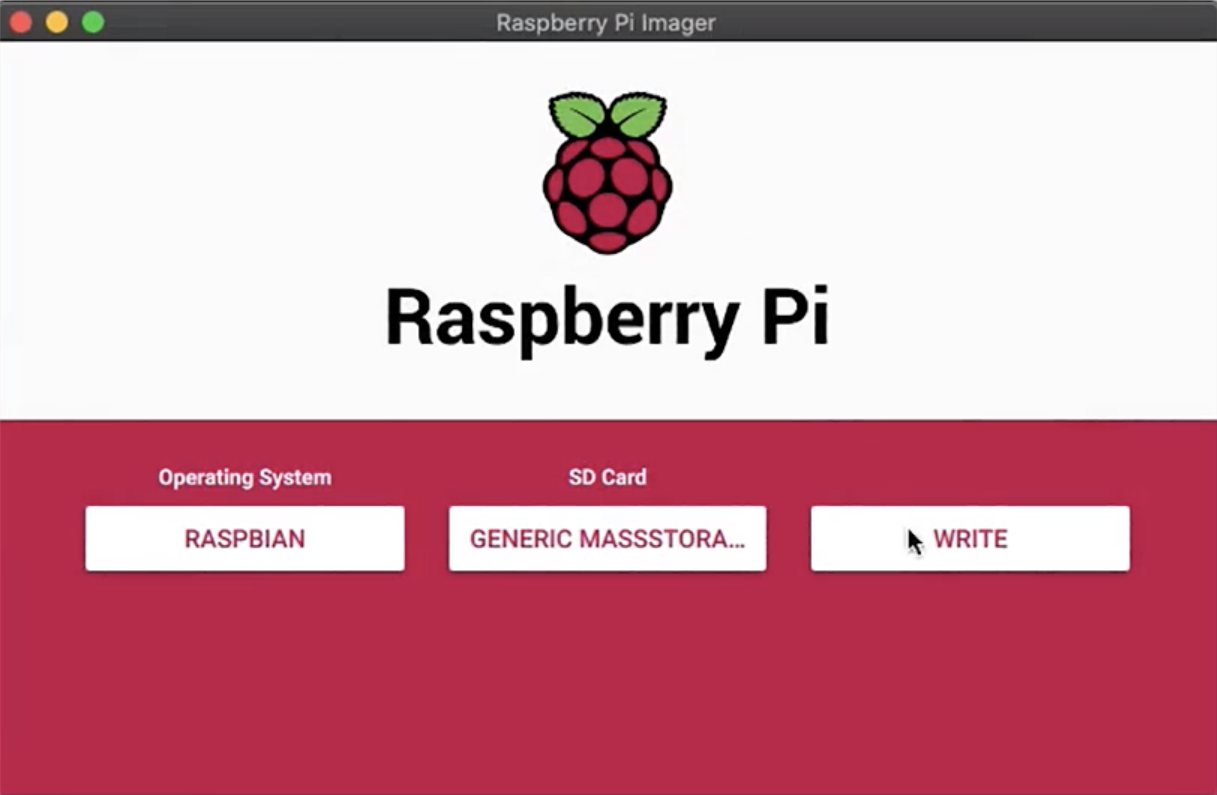
- Descarga el programa oficial Raspberry Pi Imager.
- Conecta tu tarjeta MicroSD al ordenador.
- Ábrelo y elige el sistema "Raspberry Pi OS Lite" (la versión sin escritorio).
- Grábalo en tu tarjeta y espera a que termine.
02
Conectar e Iniciar Sesión
- Inserta la tarjeta en tu Raspberry Pi.
- Conecta un cable de red directo a tu router.
- Enchufa el cable de corriente para encenderla.
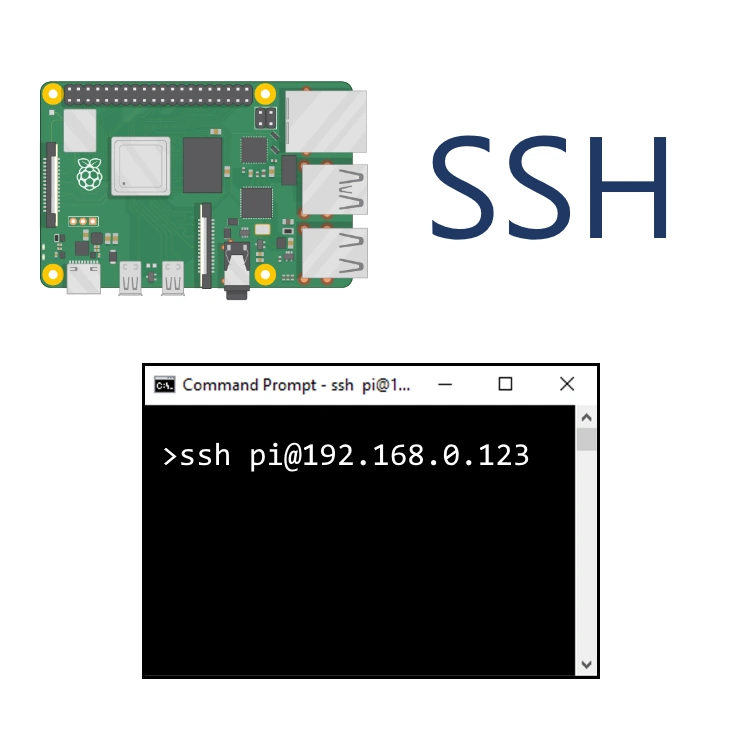
- Conéctate a ella buscando su IP en tu router y usando SSH desde un terminal.
03
El Comando Mágico
- Entra en tu terminal y asegúrate de tener conexión.
- Copia el siguiente comando de instalación de una sola línea.
- Pégalo en la terminal y pulsa Enter. Él hará todo el trabajo pesado por ti:
curl -sSL https://install.pi-hole.net | bash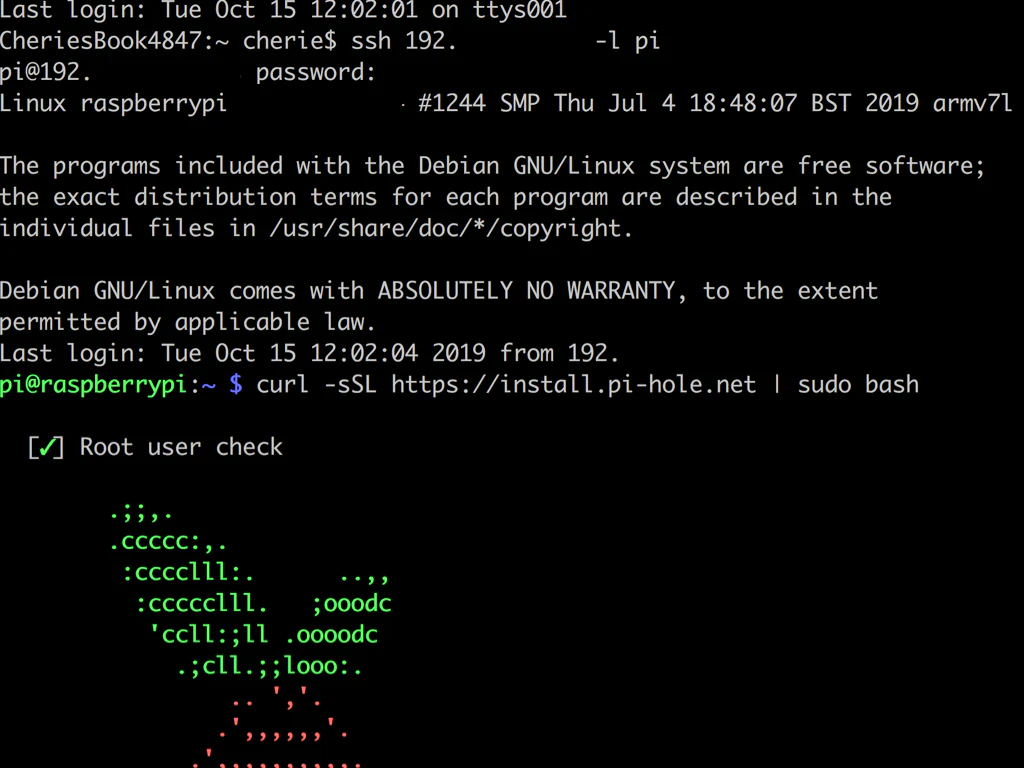
04
Asistente de Configuración
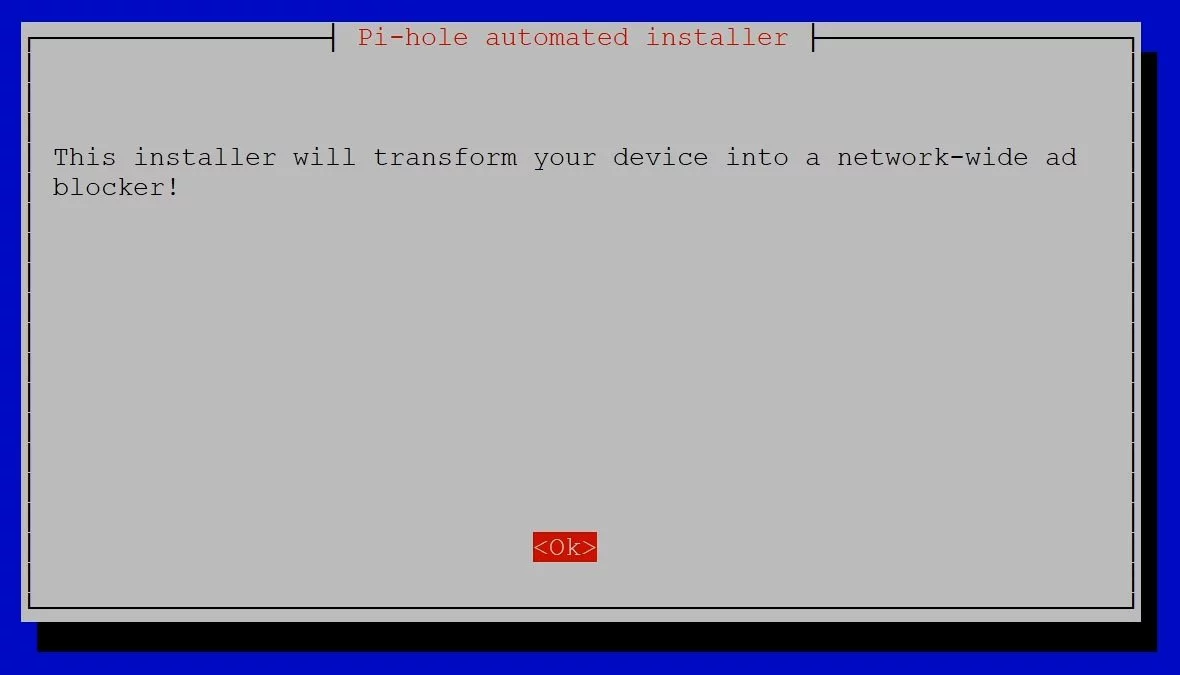
- Navega por las pantallas azules del instalador.
- Pulsa Enter en casi todas las opciones para dejar la configuración por defecto.
- Confirma cuando te pregunte si quieres establecer una IP estática (es vital para que no falle luego).
05
Guarda tu Contraseña
- Espera a que termine de procesar.
- Busca la línea roja final que dice "Web Interface Password".
- Apúntala o hazle una foto. ¡La necesitarás para entrar al panel de control!

06
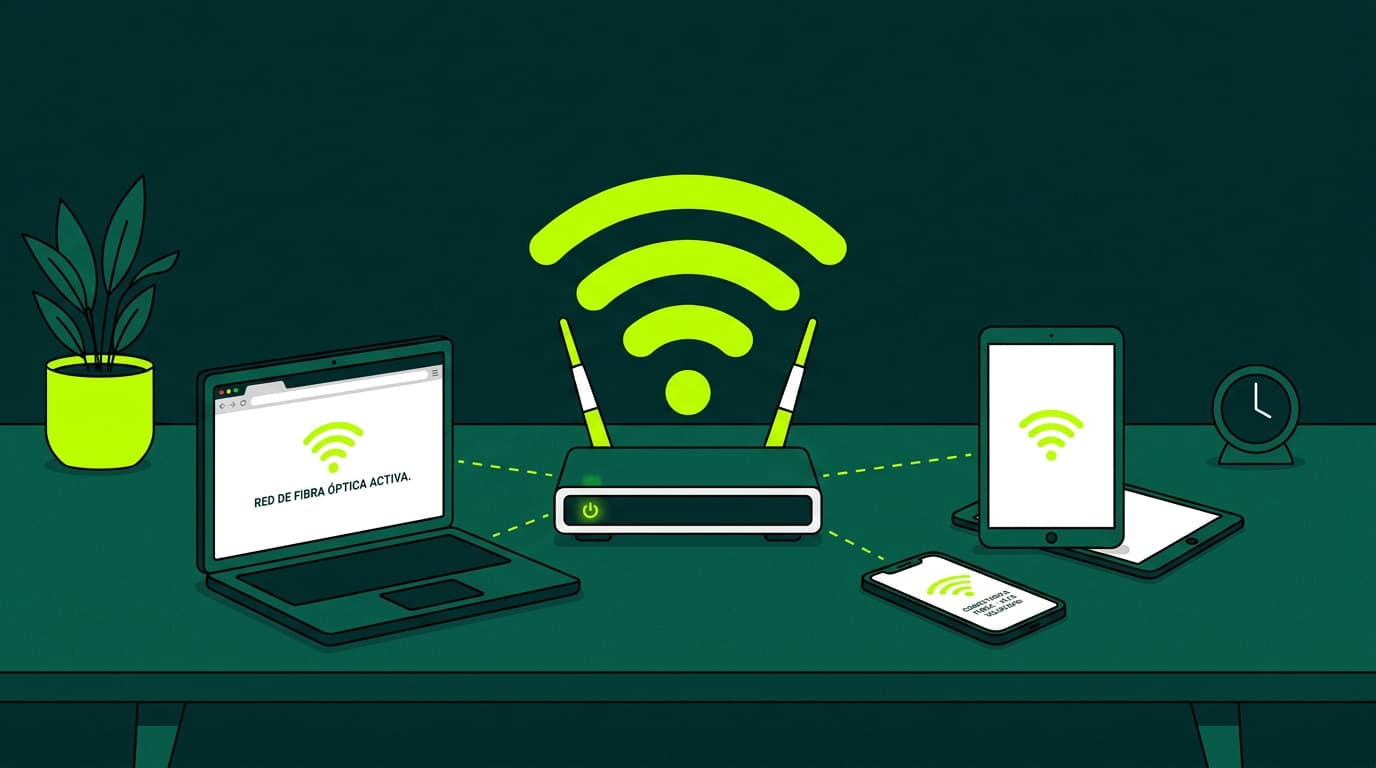
Configurar el Router
- Entra a la configuración web de tu router (suele ser 192.168.1.1).
- Busca la sección "Servidor DHCP" o "LAN".
- Cambia el "Servidor DNS Primario" por la IP estática que le ha puesto el asistente a tu Raspberry Pi.
07
¡A disfrutar!
- Abre el navegador en cualquier PC de tu casa.
- Escribe la IP de tu Pi-hole seguida de
/admin(ejemplo: 192.168.1.100/admin). - Entra con la contraseña que guardaste y admira cómo se bloquean los anuncios.
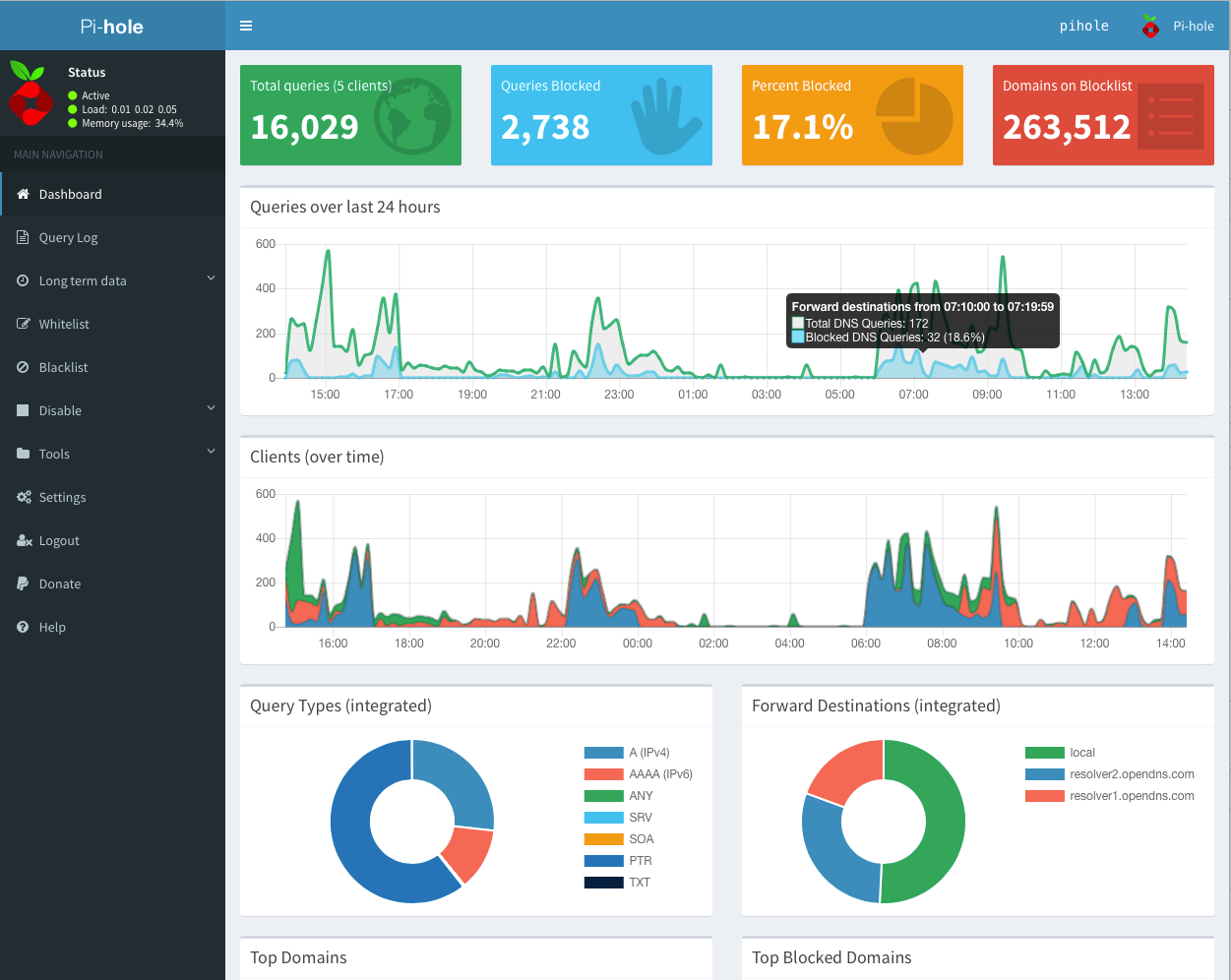
¡Enhorabuena! Acabas de blindar toda tu red contra rastreadores y anuncios.